初心者の方でも迷わず進められるよう、エクスプローラーの設定やVS Codeを使った効率的な開発手法も交えて解説します。
1. 動作環境の確認(CPUアーキテクチャの確認)
まず、お使いのPCのCPUの種類を確認します。これによってインストールするソフトの種類が変わります。
- Windowsの 設定 > システム > バージョン情報 を開きます。
- 「システムの種類」という項目を確認します。
- 「x64 ベース プロセッサ」 と表示された場合: 大半のWindows PCがこれに該当します。ソフトは「x86_64」「x64」「AMD64」と書かれたものを選択してください。
- 「ARM ベース プロセッサ」 と表示された場合: 「ARM64」用のソフトを選択します(最近のSurface等)。
2. Docker Desktop のインストールとWSLの更新
Dockerを動かすための土台となるソフトをインストールします。
- Docker公式サイトから、手順1で確認したCPUに合ったインストーラーをダウンロードし、実行します。
- インストール時の設定画面に 「Use WSL 2 instead of Hyper-V」 という項目があれば、必ずチェックを入れてください。
- インストール完了後、PCを再起動し、Docker Desktopを起動します(規約同意画面が出たら「Accept」を押します)。
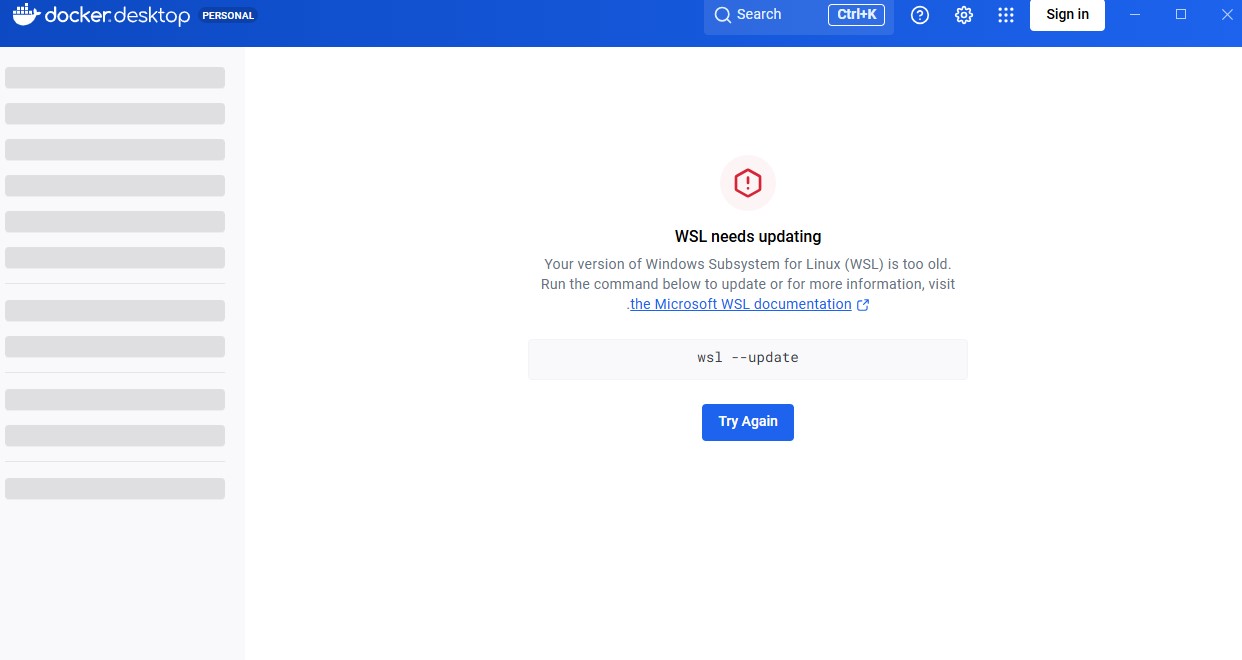
※もし起動時に 「WSL needs updating」 というエラーが出た場合は、以下の手順でWindowsのWSLを更新してください。
- スタートメニューで「PowerShell」と検索し、「管理者として実行」 をクリックします。
- 以下のコマンドを入力してEnterキーを押します。
wsl --update - 更新完了後、Docker画面の「Restart」ボタンを押すか、再度PCを再起動します。
3. Ubuntu 22.04 LTS のインストールと初期設定
WSL上で動かすLinux(Ubuntu)を準備します。
- Microsoft Store を開き、「Ubuntu 22.04 LTS」を検索して「入手(インストール)」します。
- インストール完了後、「開く」をクリックすると黒いターミナル画面が立ち上がります。※数分待機が必要です。
【初期設定(ユーザー作成)】 画面の指示に従って初期設定を行います。
Enter new UNIX username:好きな名前を半角の小文字英数字で入力してEnter。New password:パスワードを入力してEnter。(※セキュリティ上、キーボードを叩いても画面には何も表示されませんが、入力は受け付けられています)Retype new password:同じパスワードをもう一度入力してEnter。Installation successful!と表示されれば完了です。
【Dockerとの連携設定】
- Docker Desktopの画面右上にある 歯車アイコン(Settings) をクリックします。
- 左メニューから Resources > WSL Integration を開きます。
- 「Ubuntu-22.04」 のスイッチを ON にし、右下の 「Apply & Restart」 をクリックします。これでUbuntu内でDockerが使えるようになります。
4. プロジェクトディレクトリの作成
開発効率を上げるため、ファイルの作成はVS Code(Visual Studio Code)を使うのがおすすめです。
【VS Codeの準備】
- VS Codeをインストールし、拡張機能 「WSL」(Microsoft製)をインストールしておきます。
【フォルダの作成】
- Ubuntuのターミナルを開き、以下のコマンドを順番に打ってフォルダを作成します。
mkdir -p ~/docker-project/site1cd ~/docker-project/site1 - 続けて以下のコマンドを入力すると、今の場所でVS Codeが起動します。
code . - (初回のみ)「このフォルダーの作成者を信頼しますか?」と出たら「はい」を押します。
5. docker-compose.yml の作成と配置
コンテナの設計図となるファイルを作成します。
- VS Codeの左側のファイル一覧で右クリックし、「新しいファイル」を選択。名前を
docker-compose.ymlにします。 - 以下のコードをそのままコピー&ペーストして保存します。 ※YAMLファイルは行の先頭の空白(インデント)が重要です。全角スペースが混じらないよう注意してください。
services:
db:
image: mysql:8.0
container_name: site1-db
restart: always
environment:
MYSQL_ROOT_PASSWORD: password
MYSQL_DATABASE: wordpress
MYSQL_USER: wp_user
MYSQL_PASSWORD: wp_password
volumes:
- db_data:/var/lib/mysql

wordpress:
depends_on:
- db
image: wordpress:latest
container_name: site1-wp
restart: always
ports:
- "8080:80"
environment:
WORDPRESS_DB_HOST: db:3306
WORDPRESS_DB_USER: wp_user
WORDPRESS_DB_PASSWORD: wp_password
WORDPRESS_DB_NAME: wordpress
volumes:
- ./wp-content:/var/www/html/wp-content

volumes:
db_data:
6. コンテナの起動と確認
VS Code内のターミナルを使うと移動の手間が省けて便利です。
- VS Codeの上部メニュー「ターミナル」>「新しいターミナル」を開きます。
- 画面下部のターミナルで以下のコマンドを入力し、Enterキーを押します。初回はソフトのダウンロードが始まるため少し時間がかかります。
docker compose up -d - ブラウザを開き、
http://localhost:8080にアクセスします。WordPressの初期設定画面が表示されれば成功です!
site1 フォルダ内に自動的に wp-content フォルダが生成されます。Windows側のエクスプローラーで見たい場合は、アドレスバーに \wsl.localhost\Ubuntu-22.04\home(ユーザー名)\docker-project\site1 と入力すればアクセス可能です。
【開発を終了する場合】 PCの負荷を下げるため、作業後は以下のコマンドで停止しましょう。
docker compose down